解説動画の制作者
簡単な一文だけで試した後、長い台本全体で製品名の発音がおかしいと気づくことがあります。まず最も難しい段落を試し、編集して再生成する流れを確認しましょう。実際にどの程度AIの支援が必要か判断するには、音声ジェネレーターと音声AIの比較をご覧ください。
動画全体を作り直さずに発音を修正できるワークフローを選びましょう。
音声ジェネレーターと音声AIの比較タスクで選ぶ
試せる無料の音声ジェネレーター代替ツールが必要なら、ツール名の一覧ではなく、作りたい音声から始めましょう。Voicegeneratorは文章を音声に変換するのに役立ちますが、録音した音声のボイスチェンジャーやサウンドエディターは別の問題を解決します。以下のワークフローを比較し、長いスクリプトに取り組む前に、短い文章を1つ試してみてください。
これらの関連比較は、元の素材や求める効果が異なる場合に、選択肢を絞り込むのに役立ちます。
最適な無料オプションは、スクリプトがあるか、既存の録音があるか、または編集だけが必要な音声かによって異なります。
テキスト読み上げ音声ジェネレーターを選びましょう。名前や数字を含む代表的な段落を貼り付け、発音、話すテンポ、そしてその音声が対象者に適しているかを確認します。チュートリアルの草稿、アナウンス、アクセシビリティのプレビューには、自分で先に録音する必要がないため、これが直接的な方法です。
既存の録音のタイミングや演技を活かしたい場合は、ボイスチェンジャーを選びましょう。スクリプトから話し方を作り出すのではなく、すでに録音した音声をもとに処理します。まずはクリアなテスト用の一文を録音してください。BGMや複数の話者の音声が重なっていると、音声エフェクトを判断しにくくなる場合があります。
音声自体は問題ないものの、間の取り方、音量、またはバックグラウンドノイズに問題がある場合は、オーディオエディターを選びましょう。編集だけですべての発音ミスを確実に直せるわけではないため、その文を録音し直すか再生成するほうが早い場合があります。編集前のコピーを保存しておき、編集後の結果を元の音声と比較できるようにしてください。
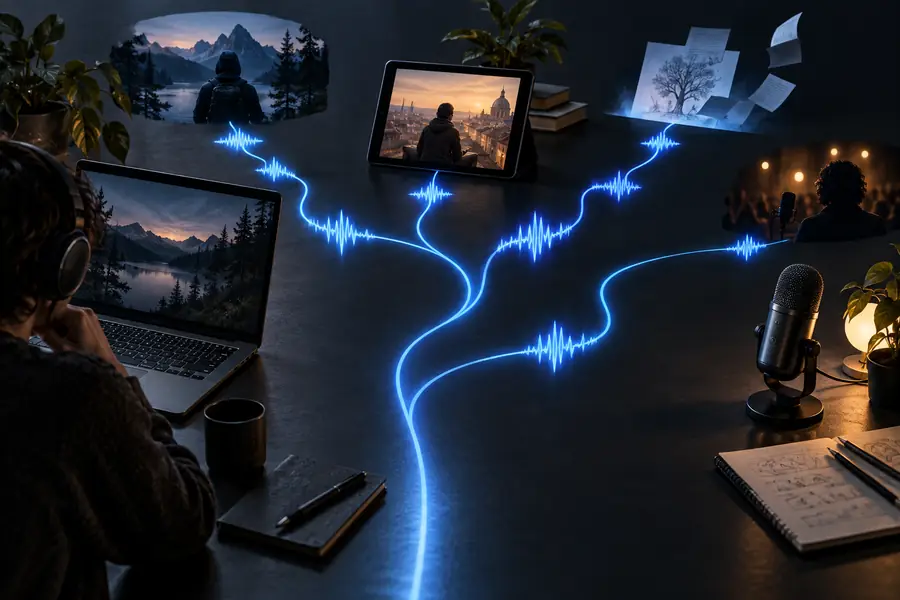
これらのイラストは、選択肢を探す段階から実際に1つを試す段階への移行を示しています。音声サンプルや、特定の音声のほうが優れていることを示す証拠ではありません。同じ短いスクリプトとヘッドホンを使って出力を評価してください。
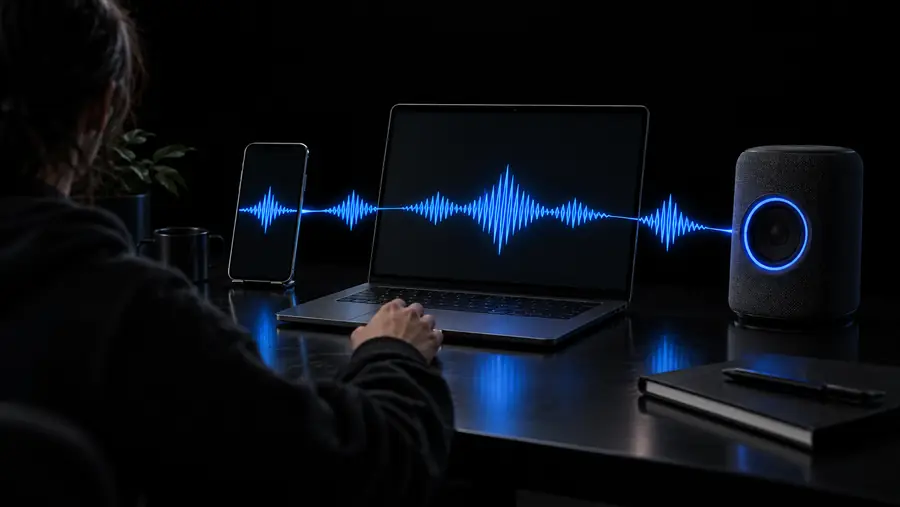
スクリプトベースのタスクでは、音声のスタイルを気にする前に、テキスト読み上げツールと録音ベースのボイスチェンジャーを比較しましょう。
テキスト読み上げジェネレーター
ボイスチェンジャー
テキスト読み上げジェネレーター
書かれた文章。録音する演技は不要です。
ボイスチェンジャー
録音済みの音声、またはマイクからのライブ入力。
テキスト読み上げジェネレーター
テキストを新たに読み上げた音声。
ボイスチェンジャー
録音した音声を変換したもの。
テキスト読み上げジェネレーター
名前、数字、句読点を含む段落。
ボイスチェンジャー
声の高低に変化があり、背景音楽のないクリアな一文。
テキスト読み上げジェネレーター
原稿を編集し、該当箇所を再生成します。
ボイスチェンジャー
元の発話のタイミングが違う場合は、録音し直します。
テキスト読み上げジェネレーター
ツールの音声と、利用できる発話制御機能によって異なります。
ボイスチェンジャー
元の発話のタイミングと表現が出発点になります。
テキスト読み上げジェネレーター
聞き慣れない名前は、綴りや表現の調整が必要な場合があります。
ボイスチェンジャー
ノイズや重なった声が、処理後の音声にも残ることがあります。
テキスト読み上げジェネレーター
出力を聴き、利用できる書き出し形式がプロジェクトに合うか確認しましょう。
ボイスチェンジャー
入力音声が使えることと、処理後のファイルを書き出せることを確認しましょう。
どちらを選ぶ場合も、最終的な制作物に近い条件で試しましょう。短い一文のデモではよく聞こえても、長い文章では問題が現れることがあります。
簡単な一文だけで試した後、長い台本全体で製品名の発音がおかしいと気づくことがあります。まず最も難しい段落を試し、編集して再生成する流れを確認しましょう。実際にどの程度AIの支援が必要か判断するには、音声ジェネレーターと音声AIの比較をご覧ください。
動画全体を作り直さずに発音を修正できるワークフローを選びましょう。
音声ジェネレーターと音声AIの比較生成されたナレーションを探していても、本当に残したいのは自分ならではの間の取り方かもしれません。自分の演技を諦める前に、クリアな元音声を使って録音ベースのエフェクトを試しましょう。音声ジェネレーターとボイスチェンジャーの比較では、同じ台本でも結果が大きく異なる理由を説明しています。
マイクを使わずに済むことよりも話し方が大切なら、自分の表現を残しましょう。
音声ジェネレーターとボイスチェンジャーの比較書かれた指示を音声にしたくても、魅力的なプレビューだけでは十分ではありません。数字、省略語、学習者の名前をすべて確認し、完成した音声を必要な形式で使えることも確かめましょう。無料の音声ジェネレーターを使うワークフローは、短い試用の実用的な出発点です。
配布資料全体を準備する前に、学生が理解できるサンプルを作りましょう。
無料の音声ジェネレーター入力がテキストで、それを音声として聞きたいなら、Voicegeneratorが直接的な選択肢です。ただし、そのシンプルさには限界もあります。録音した演技をそのまま残したり、ノイズの多い音声をきれいにしたりする用途には適していません。台本の中で特に難しい数文を試し、名前の発音や間の取り方を聞いて、機能一覧ではなく結果で判断しましょう。不要な録音手順なしで試せる音声ジェネレーターの代替を探すなら、まず台本から試すのが最もわかりやすい方法です。
音声生成を試す何を置き換えたいかによって異なります。書いたテキストから音声を作りたいなら、別のテキスト読み上げツールを試しましょう。すでに録音した演技を変えたいなら、ボイスチェンジャーを試してください。録音の切り詰めやノイズ除去だけが必要なら、音声編集ツールのほうが適しています。
自分の話すタイミング、強調の仕方、演技上の選択を残したいなら、代わりにはなりません。音声ジェネレーターはテキストから新たな読み上げ音声を作り、ボイスチェンジャーは録音済みの演技を元にします。どちらを重視すべきか迷ったら、同じ一文で両方を試しましょう。
名前、数字、長い文を少なくとも1つずつ含む同じ短い文章を、各ツールで試してください。聞き取りやすさと話すペースを確認し、間違いを修正できるか、使える形式で音声を書き出せるかも確かめましょう。ツールが用意した完成度の高いサンプルより、自分の文章で試すほうが役に立ちます。
短いテストがうまくいけば良い兆候ですが、長い台本でも一貫した仕上がりになるとは限りません。内容を代表する部分を生成し、発音、間の取り方、修正に必要な手間を確認しましょう。特定の感情表現が重要なプロジェクトなら、人の声を録音するほうが適している場合もあります。
冒頭の数秒だけで判断せず、完成した音声を最初から最後まで聞きましょう。名前や事実関係、声が対象となる聞き手にふさわしいかを確認してください。実在する人物の声を模倣することを検討しているなら、生成音声だから使用してよいと考えず、許可を得ましょう。